# NovelAI в SillyTavern: стандартный метод и sillyimages | AniworldAI
> Источник: https://novelai.aniworldai.org/sillytavern · Markdown-версия страницы для ИИ-агентов и LLM
SillyTavern · два способа подключения
# NovelAI в SillyTavern: подключение со скриншотами
Выберите стандартный генератор или расширение sillyimages. Ниже — отдельные шаги для каждого способа: куда нажать, какой адрес скопировать и как вставить ключ.
Без карты: 3 картинки NovelAI и 3 на Qwen-Image и FLUX, 7 дней. Ключ придёт сюда и в Telegram.
## Стандартный метод
Начните здесь, если подключаете генерацию впервые
1. ### Откройте стандартную генерацию
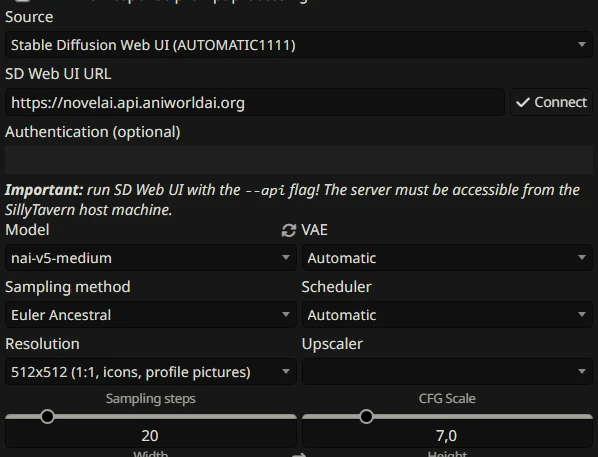
Нажмите значок кубиков «Расширения» → «Генерация изображений / Image Generation» со значком «?». Внутри есть поле «API / Source» и кнопка «Подключиться / Connect».
2. ### Выберите источник
В поле «API / Source» выберите Stable Diffusion Web UI (AUTOMATIC1111). Сервер уже работает у нас; устанавливать Stable Diffusion на своём компьютере не требуется.
3. ### Вставьте адрес и ключ
SD Web UI URL`https://novelai.api.aniworldai.org`
**Ключ как есть**
Вставьте свой ключ целиком. Ничего дописывать перед ним не нужно: `ВАШ_КЛЮЧ`
Если у вас уже сохранено api: перед ключом, такая настройка тоже работает.
4. ### Нажмите «Подключиться / Connect»
В списке «Модель / Model» выберите nai-v5-medium. Если предпочитаете V4.5 Full — nai-v4.5-full.
[ Открыть скриншот крупнее ↗](https://novelai.aniworldai.org/_astro/sillytavern-native.DYvjmMP2.png)
Стандартный метод: источник AUTOMATIC1111 и наш адрес API. В поле Authentication вставьте ключ как есть. Личный ключ на скриншоте скрыт.
### Проверьте одной командой
Скопируйте команду и отправьте её в чат. В конце можно заменить a calico cat своим описанием. Параметры применяются к этой генерации; сохранённые ползунки не меняются.
Пробная команда для чата
```
/sd model=nai-v5-medium sampler="Euler Ancestral" scheduler=Automatic steps=14 cfg=7 width=832 height=1216 hires=false faces=false edit=false extend=false a calico cat
```
**Все ползунки менять не обязательно**
Подключение загружает доступные модели и сэмплеры. Размер, CFG и число шагов остаются настройками вашей таверны. Сервер подбирает допустимый размер, ограничивает CFG до 10 и использует 14 шагов для V5 Full Medium; для V4.5 Full — до 28.
**Другие способы: расширение sillyimages**если нужны картинки прямо в сообщениях персонажа
## Расширение sillyimages
Картинки прямо в сообщениях персонажа через Inline Image Generation.
### Naistera: параметры выбранной модели
1. ### Откройте или установите sillyimages
Если расширения ещё нет: «Расширения» → «Установить расширение / Install extension», затем вставьте адрес репозитория:
sillyimages`https://github.com/0xl0cal/sillyimages`
2. ### Найдите раздел с профилем подключения
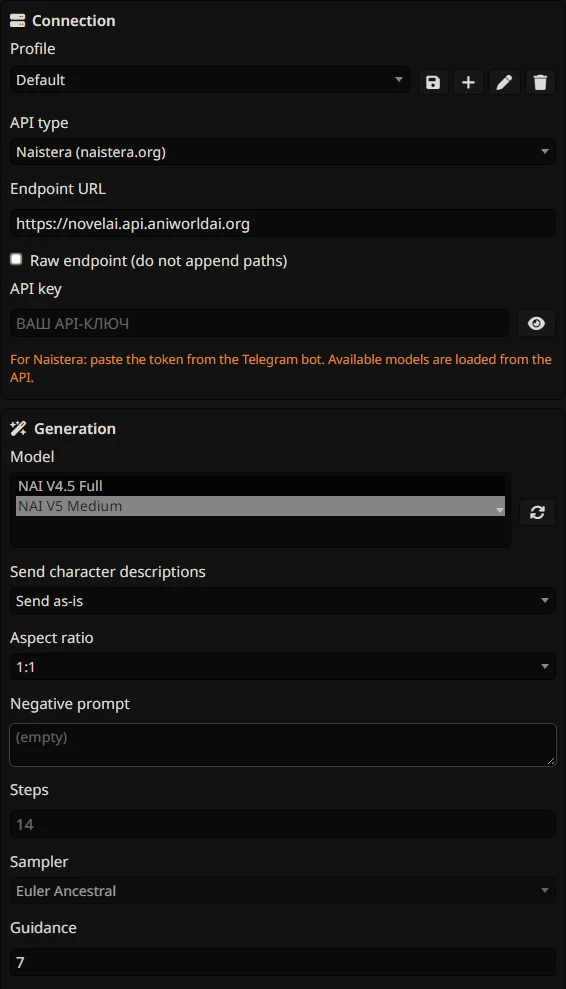
Откройте «Генерация изображений / Image Generation», внутри которого есть блок Connection и список «Профиль / Profile». Это раздел расширения sillyimages.
3. ### Выберите Naistera и вставьте адрес
Тип API: Naistera (naistera.org). В поле адреса вставьте наш адрес ниже целиком, без /api или /v1 на конце. «Сырой эндпоинт / Raw endpoint» оставьте выключенным.
Endpoint URL`https://novelai.api.aniworldai.org`
4. ### Вставьте ключ как есть
**Ключ как есть**
В поле «API-ключ / API key» нужен только ваш ключ. Приставку api: здесь добавлять не нужно. `ВАШ_КЛЮЧ`
5. ### Обновите список и выберите модель
Нажмите ↻ справа от списка моделей. Выберите NAI V5 Full Medium или NAI V4.5 Full. Ниже — их ID:
NAI V5 Full Medium`novelai-v5-medium`
NAI V4.5 Full`novelai-v4.5`
После выбора модели появятся Steps, Guidance (CFG) и Sampler с допустимыми значениями. Их пределы и список сэмплеров загружаются автоматически. Сохраните подключение значком дискеты рядом с названием профиля.
[ Открыть скриншот крупнее ↗](https://novelai.aniworldai.org/_astro/sillyimages-naistera.BytREioq.png)
sillyimages: режим Naistera, наш адрес API, выключенный Raw endpoint и две доступные модели. Параметры выбранной V5 Full Medium загружены; личный ключ скрыт.
В блоке Polling можно включить Use job polling API. Тогда расширение само проверяет готовность результата и показывает картинку. Оставьте вкладку открытой, пока она рисуется.
Альтернатива: OpenAI-совместимый режим
Если уже пользуетесь OpenAI-совместимым режимом, можно оставить его. Для него ниже указаны отдельные имена моделей.
1. ### Выберите OpenAI-совместимый и вставьте адрес
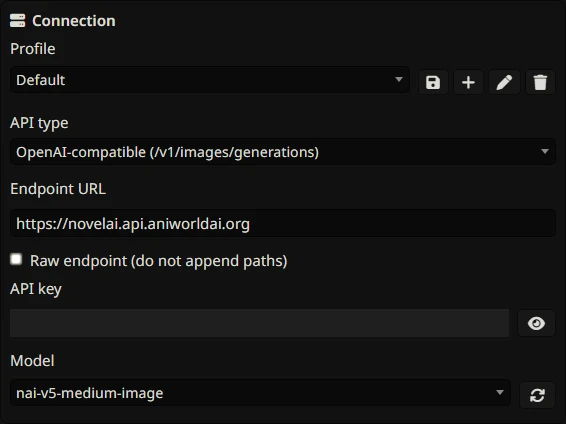
Тип API: OpenAI-совместимый (/v1/images/generations). Адрес ниже вставьте целиком, без /v1 на конце. «Сырой эндпоинт / Raw endpoint» оставьте выключенным.
Endpoint URL`https://novelai.api.aniworldai.org`
2. ### Вставьте ключ как есть
В поле «API-ключ / API key» нужен только ваш ключ. Приставку api: здесь добавлять не нужно.
3. ### Обновите список и выберите модель
Нажмите ↻ справа от списка моделей и выберите nai-v5-medium-image или nai-v4.5-full-image. Сохраните профиль значком дискеты рядом с его названием.
Окончание -image — имя тех же моделей для этого списка. Тариф и лимит остаются прежними.
[ Открыть скриншот крупнее ↗](https://novelai.aniworldai.org/_astro/sillyimages-openai.FC0E44gr.png)
sillyimages: OpenAI-совместимый тип API, обычный адрес, выключенный Raw endpoint и модель с окончанием -image. Личный ключ скрыт.
Как появляются картинки
sillyimages распознаёт теги генерации в сообщениях персонажа. Добавьте нужный формат в свой пресет или инструкции персонажа — например:
Пример тега в ответе персонажа
```
 ```
[Подробно о тегах и возможностях расширения →](https://github.com/0xl0cal/sillyimages)
## Переходите с Nano Banana
Если в sillyimages вы рисовали через Nano Banana, переключитесь на наш ключ в том же режиме Naistera: адрес — `https://novelai.api.aniworldai.org` без суффикса, в списке моделей выберите `qwen-image-2.1`. Она понимает описание сцены обычными словами, рисует известных персонажей и берёт аватары персонажей как референсы. `flux-3-klein-image` — быстрее.
Qwen-Image 2.1 и FLUX 3 Klein входят в каждый тариф: 50, 75 или 120 картинок в сутки, у [пробного ключа](https://novelai.aniworldai.org/#account) — 3 картинки один раз. Во встроенном генераторе SillyTavern (SD WebUI) их нет — там работают модели NovelAI.
## Картинка по ссылке в пресетах
Если ваш пресет вставляет картинку в пост тегом
![]() со ссылкой, переведите его на наш API без расширений: замените адрес сервиса на `https://novelai.api.aniworldai.org/prompt/`, а токен — на свой ключ. Параметры ссылки, пример и что важно знать про ключ — в разделе [«Картинка по ссылке»](https://novelai.aniworldai.org/tavo#link).
## Если связь оборвалась
Если соединение оборвалось до получения картинки, она всё равно дорисуется. Повторите тот же запрос: придёт готовая картинка без повторного списания. Так работает, пока картинка рисуется, и ещё 10 минут после обрыва. После успешно полученной картинки новая генерация создаёт новую.
## Если не получается подключиться
- Проверьте, что открыли нужный раздел. В стандартном методе есть Source/API и Connect. В sillyimages — Connection, Profile и «Сырой эндпоинт».
- В обоих способах адрес — `https://novelai.api.aniworldai.org`, без /v1. Ключ вставляйте как есть, без приставок. Сохранённый вариант api:КЛЮЧ во встроенном генераторе тоже работает.
- В sillyimages выберите Naistera (naistera.org), оставьте «Сырой эндпоинт» выключенным и обновите список моделей: novelai-v5-medium или novelai-v4.5. Для OpenAI-совместимого режима используйте nai-v5-medium-image или nai-v4.5-full-image. Если осталась Gemini или GPT — смените модель.
- В стандартном методе картинка с текстом объясняет отказ: например, ключ не подошёл или кончился лимит. Текст также сообщает, когда вернётся весь лимит. Остаток виден в [кабинете](https://novelai.aniworldai.org/#account).
- Если осталась ошибка — напишите в поддержку [@timmek1](https://t.me/timmek1). Пришлите скриншот настроек, закрыв ключ, и текст ошибки.
Вопросы
## Частые вопросы
Какой способ выбрать?
Для первого подключения начните со стандартного метода: дополнительное расширение не нужно. Если уже используете sillyimages и хотите картинки внутри сообщений персонажа — следуйте второму блоку.
Почему в расширениях два Image Generation?
Один раздел встроен в SillyTavern, второй добавляет sillyimages. Штатный раздел содержит Source/API и Connect; в sillyimages есть блок Connection, Profile и «Сырой эндпоинт».
Ключ в стандартном методе и sillyimages один и тот же?
Да. В обоих способах вставляйте ключ как есть. Во встроенном генераторе это поле Authentication, в sillyimages — API key. Никакие приставки добавлять не нужно.
Почему в разных режимах sillyimages разные имена моделей?
В режиме Naistera выберите novelai-v5-medium или novelai-v4.5 — это V5 Full Medium и V4.5 Full. В OpenAI-совместимом режиме используются nai-v5-medium-image и nai-v4.5-full-image. Тариф и лимиты остаются прежними.
Настройки выставятся сами после подключения?
В sillyimages с типом API Naistera после выбора модели появляются Steps, Guidance (CFG) и Sampler с допустимыми для неё значениями. Пределы параметров и список сэмплеров загружаются автоматически. В стандартном методе загрузятся модели и сэмплеры, а размер, CFG и шаги сохраняются в вашей таверне; для первой проверки скопируйте готовую команду из инструкции.
Что будет, когда кончится суточный лимит?
Стандартный генератор покажет картинку с объяснением и временем, когда вернётся весь лимит. Сутки начинаются с первой картинки, через 24 часа весь лимит возвращается разом.
Руководства
## Подробно о каждом сценарии
[
### NovelAI API: примеры на Python, JavaScript и curl
Для тех, кто пишет код: адреса, примеры на Python, JavaScript и curl, документация.
](https://novelai.aniworldai.org/api)[
### NovelAI в TAVO: картинка по команде /imagine
Встроенный генератор TAVO: картинка по команде /imagine, свой стиль и картинка по ссылке. Картинку в каждом ответе даёт «Самый быстрый вариант».
](https://novelai.aniworldai.org/tavo)[
### Цены на API NovelAI
Plus, Князь и Император на 30 дней: сколько картинок NovelAI, Qwen-Image и FLUX входит, продление и смена тарифа.
](https://novelai.aniworldai.org/pricing)[
### NovelAI в России: оплата по СБП и без VPN
Оплата по СБП, криптовалютой или Telegram Stars, работает без VPN, аккаунт NovelAI не нужен.
](https://novelai.aniworldai.org/russia)[
### Внешность персонажей с аватарок
Плагин «Images by Not\_Found» для TAVO: как взять внешность персонажей с аватарок — одна модель и пять шагов.
](https://novelai.aniworldai.org/refs)[
### Картинки в TAVO: самый быстрый вариант
Самый быстрый вариант: картинки NovelAI в TAVO за девять шагов, со скриншотами и стрелками.
](https://novelai.aniworldai.org/fast)[
### Помощь в настройке
Ответьте на один-три вопроса — покажем инструкцию под ваш случай.
](https://novelai.aniworldai.org/help)[
### Пресет для TAVO: картинка в каждом ответе
Пресет одной кнопкой: текстовая модель сама вставляет картинку в каждый ответ, без плагинов.
](https://novelai.aniworldai.org/preset)[
### Картинки NovelAI в ваших ролевых чатах
TAVO и SillyTavern. Без VPN и без аккаунта NovelAI. Три картинки — бесплатно.
](https://novelai.aniworldai.org/)